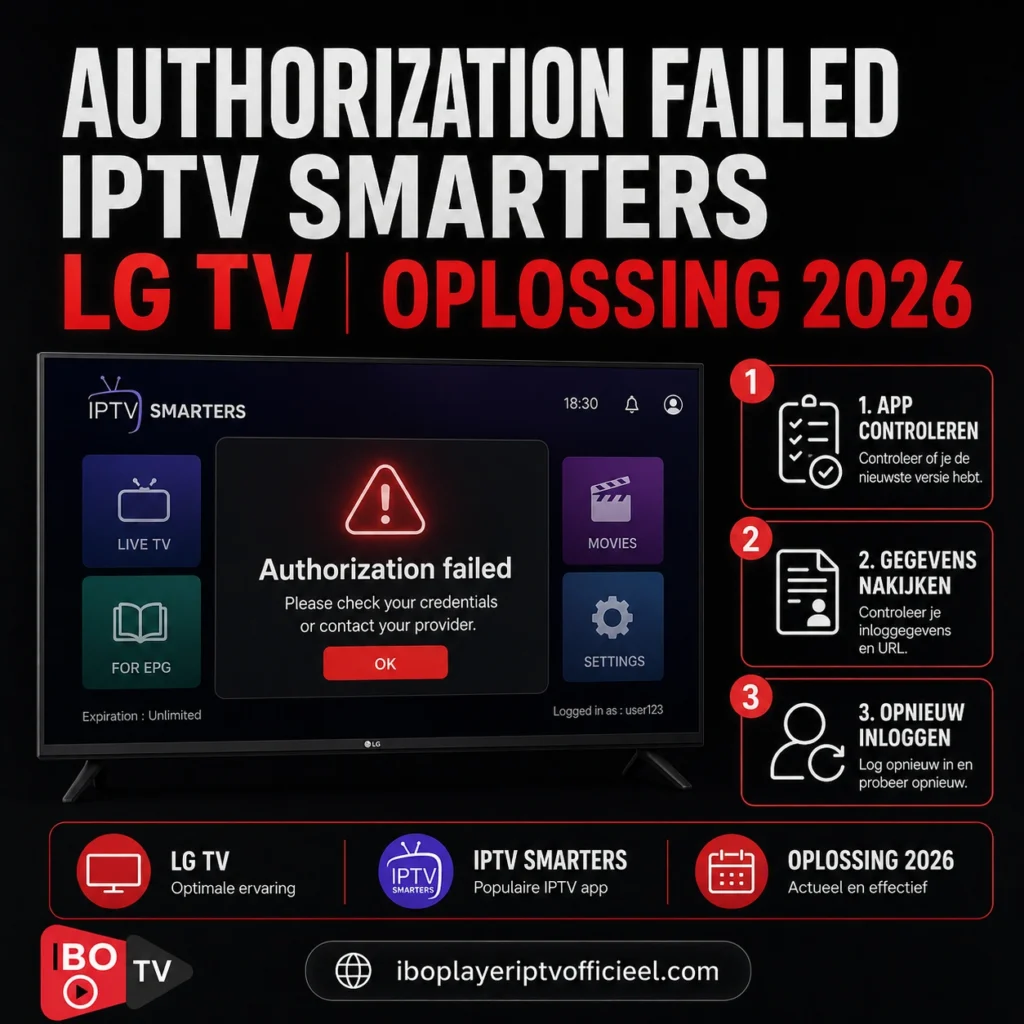

TL;DR “Authorization failed for above host” in IPTV Smarters op een LG TV betekent dat de app de server van je aanbieder niet kan bereiken. Dit is een ander probleem dan “failed to authorize” (fout wachtwoord). Controleer in deze volgorde: URL zonder trailing slash, HTTP in plaats van HTTPS, DNS op je LG TV instellen op 8.8.8.8, en test op je telefoon met dezelfde gegevens. Werkt het op de telefoon maar niet op de LG TV, dan is het een LG-specifiek configuratieprobleem.
Wat betekent “authorization failed for above host” in IPTV Smarters?
Er zijn twee foutmeldingen in IPTV Smarters die veel op elkaar lijken maar een totaal andere oorzaak hebben. Het verschil bepaalt direct waar je begint met troubleshooten.
| Foutmelding | Betekenis | Eerste stap |
|---|---|---|
| “Failed to authorize” | Server is bereikbaar maar weigert je credentials (fout wachtwoord of verlopen abonnement) | Controleer gebruikersnaam en wachtwoord |
| “Authorization failed for above host” | App kan de server niet bereiken: fout URL, server down, DNS-blokkade of ISP-filter | Controleer de server-URL en netwerkverbinding |
De melding “authorization failed for above host” betekent dus dat het probleem vóór de inlog zit: de app slaagt er niet in om verbinding te maken met de server van je IPTV aanbieder. Je credentials worden nooit eens gecontroleerd, want de verbinding mislukt al eerder.
Dit probleem komt bijzonder vaak voor op LG Smart TV’s met webOS. De webOS-versie van IPTV Smarters is minder stabiel dan de Android-versie op een telefoon of Firestick. IPTV Smarters is gebouwd voor Android en iOS en niet voor Tizen of webOS, waardoor bepaalde verbindingsinstellingen anders werken dan verwacht. Ik heb dit zelf meegemaakt: dezelfde inloggegevens werkten direct op mijn telefoon maar gaven deze foutmelding op een LG OLED met webOS 23.
Voor wie IPTV Smarters op Android of Firestick wil installeren en configureren als backup-apparaat: de Android-versie geeft aanzienlijk minder verbindingsproblemen dan de webOS-versie.
Hoe los je authorization failed for above host op in IPTV Smarters op LG TV?
Werk de stappen in volgorde af en stop zodra het probleem verholpen is. De eerste drie oorzaken lossen samen meer dan 80% van alle gevallen op.
Hoe controleer je de server-URL op fouten?
De URL is de meest voorkomende oorzaak van “authorization failed for above host”. Zelfs een kleine afwijking is genoeg: een extra slash, https in plaats van http, of een ontbrekend poortnummer om de verbinding te laten mislukken. Heb je IPTV Smarters nog niet op je Android-telefoon staan als testapparaat, lees dan ook onze gids IPTV Smarters Pro installeren zodat je de credentials eenvoudig kunt vergelijken tussen telefoon en LG TV.
Veelgemaakte fouten en de correcte URL-vorm:
| Fout | Correct |
|---|---|
https://server.nl:8080 |
http://server.nl:8080 |
http://server.nl:8080/ |
http://server.nl:8080 (geen slash aan het einde) |
http://server.nl |
http://server.nl:8080 (poortnummer ontbreekt) |
Stappen:
- Open IPTV Smarters op je LG TV en ga naar je profiel of connectie-instellingen.
- Vergelijk de server-URL teken voor teken met de gegevens uit je welkomstmail. Kopieer en plak de URL direct: typ hem nooit handmatig over op een afstandsbediening.
- Controleer of de URL begint met
http://en niet methttps://. De LG webOS-versie van IPTV Smarters werkt in de meeste gevallen niet met HTTPS. Veranderhttps://naarhttp://als dat het geval is. - Verwijder een eventuele slash (
/) aan het einde van de URL. - Controleer of het poortnummer aanwezig is (meestal
:8080of:80). Werkt:8080niet, probeer dan:80. - Sla op en probeer opnieuw te verbinden.
Hoe stel je DNS in op een LG Smart TV?
De standaard-DNS van KPN, Ziggo en andere Nederlandse providers blokkeert soms de servers van IPTV-aanbieders. Overschakelen op een publieke DNS-server zoals Google DNS (8.8.8.8) lost dit in veel gevallen direct op. Voor meer achtergrond over DNS als technologie zie de uitleg van DNS op Wikipedia. De officiële LG handleiding voor DNS-instellingen vind je op de LG webOS DNS support-pagina.
DNS instellen op LG webOS:
- Druk op de tandwielknop (Instellingen) op je LG-afstandsbediening.
- Ga naar Netwerk > WiFi-verbinding (of Bedrade verbinding als je ethernet gebruikt).
- Klik op Geavanceerde WiFi-instellingen of Geavanceerde netwerkinstellingen.
- Zet DNS-instelling van “Automatisch” op “Handmatig”.
- Voer als primaire DNS in:
8.8.8.8(Google) of1.1.1.1(Cloudflare). - Voer als secundaire DNS in:
8.8.4.4(Google) of1.0.0.1(Cloudflare). - Sla op en herstart IPTV Smarters.
Na het wijzigen van de DNS duurt het soms een minuut voor de LG TV de nieuwe instelling actief gebruikt. Sluit IPTV Smarters volledig af en open het opnieuw.
Aanvullende stappen als bovenstaande niet helpen:
- Test eerst via mobiele hotspot. Verbind je LG TV tijdelijk met de mobiele hotspot van je telefoon en open IPTV Smarters. Werkt het dan wel, dan blokkeert je thuisprovider (KPN, Ziggo, T-Mobile) het IPTV-verkeer op netwerkniveau. De DNS-wijziging naar 8.8.8.8 is dan de juiste volgende stap. Werkt het ook via hotspot niet, dan is het een provider- of accountprobleem.
- Test op je telefoon. Installeer IPTV Smarters Pro op je Android-telefoon of iPhone en voer dezelfde gegevens in. Werkt het op de telefoon maar niet op de LG TV? Dan is het een LG-specifiek probleem. Werkt het nergens? Dan ligt het aan je aanbieder.
- Wis de app-cache. Ga op je LG TV naar Instellingen > Ondersteuning > App Manager > IPTV Smarters Pro > Cache wissen. Herstart de app daarna.
- Controleer de datum en tijd. Een verkeerde datum of tijdzone op je LG TV kan verbindingen met servers verstoren. Ga naar Instellingen > Algemeen > Datum en tijd > Automatisch instellen.
- Aanhoudende buffering na fix. Als de authorization-fout is opgelost maar er alsnog buffering optreedt, lees dan onze gids IPTV buffering oplossen voor netwerk-specifieke stappen.
Welke IPTV-apps werken beter dan IPTV Smarters op LG webOS?
IPTV Smarters is nooit officieel voor webOS uitgebracht. Als de authorization-fout aanhoudt na URL- en DNS-fixes, bieden twee native webOS-apps een structureel stabielere basis.
Smart IPTV is de meest gebruikte IPTV-app specifiek voor Samsung en LG webOS. Je upload je M3U-link via de Smart IPTV-website en de app laadt de kanaallijst automatisch. Onze gids Smart IPTV installeren op Samsung, LG en Firestick behandelt de configuratie stap voor stap.
NET IPTV is een tweede native webOS-optie via de LG Content Store, met ondersteuning voor M3U en Stalker portal. De app is gratis en vereist geen account om te starten.
Beide apps werken met dezelfde gegevens van je huidige aanbieder. Je hoeft geen nieuw abonnement te kopen. Let op: APK-bestanden voor Android kunnen niet worden geïnstalleerd op LG webOS.
Wat doe je als IPTV Smarters blijft falen op LG TV na alle stappen?
Als “authorization failed for above host” aanhoudt na alle bovenstaande stappen, zijn er twee conclusies mogelijk: het probleem zit bij de provider, of de LG webOS-versie van IPTV Smarters is structureel incompatibel met jouw configuratie.
Stap 1: Bevestig dat het provider-kant is. Test dezelfde credentials op een Android-telefoon, tablet of Firestick. Ik raad altijd aan dit als eerste te doen: het bespaart uren troubleshooten als achteraf blijkt dat het account simpelweg verlopen is. Werkt het op de telefoon niet, dan is het een provider- of accountprobleem.
Neem contact op met je aanbieder en vraag hen te controleren of je account actief is, je IP-adres niet geblokkeerd is, en de servergegevens nog correct zijn. Bekijk een betrouwbaar alternatief abonnement via IPTV kopen.
Een IPTV Nederland aanbieder die Xtream Codes levert werkt op zowel IPTV Smarters als alternatieve apps zoals Smart IPTV.
Stap 2: Schakel over naar een betere LG-app. De twee native alternatieven staan beschreven in de sectie hierboven. Beide zijn gratis te downloaden via de LG Content Store.
Stap 3: Gebruik een externe streaming-box. Sluit een Firestick, Chromecast met Google TV of een Android TV-box aan op je LG TV via HDMI. Op deze apparaten draait IPTV Smarters de volledige Android-versie en zijn verbindingsproblemen zoals “authorization failed for above host” aanzienlijk zeldzamer. Voor Belgische gebruikers werkt deze aanpak identiek; lees ook onze IPTV Belgie gids voor regio-specifieke tips.
FAQ: Veelgestelde vragen over authorization failed in IPTV Smarters op LG TV
Hoe snel werkt de DNS-wijziging op mijn LG TV?
Na het opslaan van de nieuwe DNS-instellingen laadt de LG TV de nieuwe configuratie direct, maar sommige apps gebruiken nog een gecachte DNS-waarde. Sluit IPTV Smarters volledig af, wacht 30 seconden en open de app opnieuw. Als het dan nog niet werkt, herstart je de LG TV volledig via de aan/uitknop (niet standby).
Kan ik een APK van IPTV Smarters installeren op mijn LG TV?
Nee. APK-bestanden zijn voor Android en werken niet op LG webOS. LG gebruikt een eigen besturingssysteem met een ander app-formaat. Je kunt alleen apps installeren die beschikbaar zijn in de LG Content Store of via de officiële webOS-methode voor ontwikkelaars. Alternatieven via de Content Store zijn Smart IPTV en NET IPTV.
Welke IPTV-app werkt het best op een LG Smart TV?
Smart IPTV en NET IPTV zijn speciaal beschikbaar via de LG Content Store en werken stabieler op webOS dan IPTV Smarters. Voor de beste stabiele ervaring is een externe Android TV-box of Firestick op de HDMI-ingang van je LG TV betrouwbaarder dan elke app die native op webOS draait.
Blokkeert mijn internetprovider IPTV op mijn LG TV?
Dat is mogelijk te testen. Verbind je LG TV tijdelijk met de mobiele hotspot van je telefoon en test IPTV Smarters. Werkt het dan wel, dan blokkeert je provider (KPN, Ziggo, T-Mobile) het IPTV-verkeer via DNS of deep packet inspection. Oplossing: stel DNS in op 8.8.8.8 of 1.1.1.1 in de LG TV-netwerkinstellingen.
Kan ik IPTV Smarters op LG TV gebruiken met een M3U-playlist in plaats van Xtream Codes?
Ja. Open IPTV Smarters op je LG TV, kies “Voeg nieuwe gebruiker toe” en selecteer “M3U URL” als logintype. Plak de volledige M3U-link van je aanbieder inclusief het poortnummer. Let op: de M3U-methode geeft vaker “authorization failed for above host” bij LG webOS omdat de app de URL anders verwerkt dan bij Xtream Codes API. Als de M3U-link blijft falen, vraag je aanbieder dan om je Xtream Codes-gegevens in plaats van een M3U-link.
Wat betekent de foutcode als er een IP-adres wordt getoond na “host”?
Als de foutmelding luidt “authorization failed for above host: 192.168.x.x” of een specifiek IP-adres, dan heeft de app een intern of fout IP-adres in de server-URL staan in plaats van een domeinnaam. Controleer of je aanbieder een hostnaam heeft opgegeven (bijv. server.nl) en niet een IP-adres. Bij een IP-adres werkt de DNS-fix niet; je hebt simpelweg een verkeerde serverwaarde in het veld staan.